投屏器安裝/使用方法
投屏器安裝/使用方法
AWIND奇機無線投屏器主要應用于商務會議室和多媒體教室,首次使用的連接過程在1分鐘以內,后續使用在30秒以內,非常簡單,以至于一直都忽略了怎么教用戶安裝和使用。今天奇機小編就教大家無線投屏器的安裝和使用。
硬件準備:AWIND奇機無線投屏器一套,顯示屏一臺(投影儀、電機機、一體機),HDMI或者VGA線一根,手機/平板/筆記本/電腦一臺,網線一根。
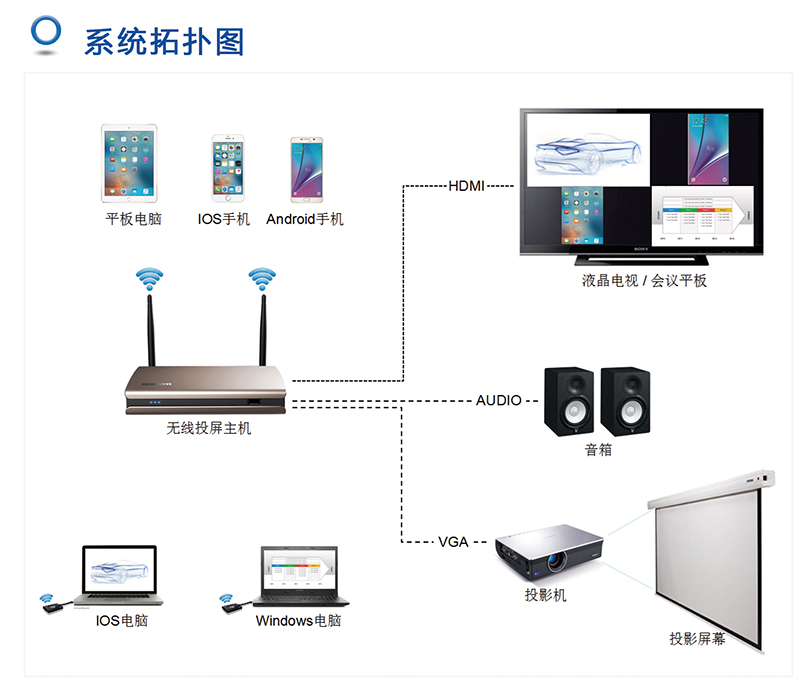
首先:我們通過HDMI/VGA線連接投屏器盒子和顯示屏;
通上電源開機,這時候大屏幕應該是AWIND奇機無線投屏器的待機畫面,如果沒有出現,看看顯示大屏幕的信號模式是否為HDMI/VGA(根據你使用的線材來確定)。
然后:手機、平板與無線投屏器處于同一個局域網(筆記本、電腦投屏的時候在不在同一個局域網無所謂);
給無線投屏盒子插上網線,手機、平板通過WIFI連接路由器的WIFI;如果沒有無線網絡覆蓋的情況,打開WIFI連接投屏盒子的AP熱點(AWIND奇機投屏器自帶AP熱點)。
手機、平板、筆記本、電腦投屏無線投屏大屏幕
1、筆記本、電腦插上USB小電子(發送端),待顯示燈亮起之后,按一下按鍵即可。
2、安卓手機、平板需要下載、安裝ESHOW軟件APP,啟動APP,連接無線投屏盒子ID完成安卓手機、平板到顯示屏幕的同步顯示(ESHOW軟件可以在待機畫面上掃一掃二維碼下載,也可以在手機應用寶中下載,或者直接找AWIND奇機客服要安裝包);
3、蘋果手機、平板直接使用自帶的屏幕鏡像功能,主界面底部往上滑,屏幕鏡像,連接無線投屏盒子ID完成蘋果手機、平板到顯示屏幕的屏幕鏡像。
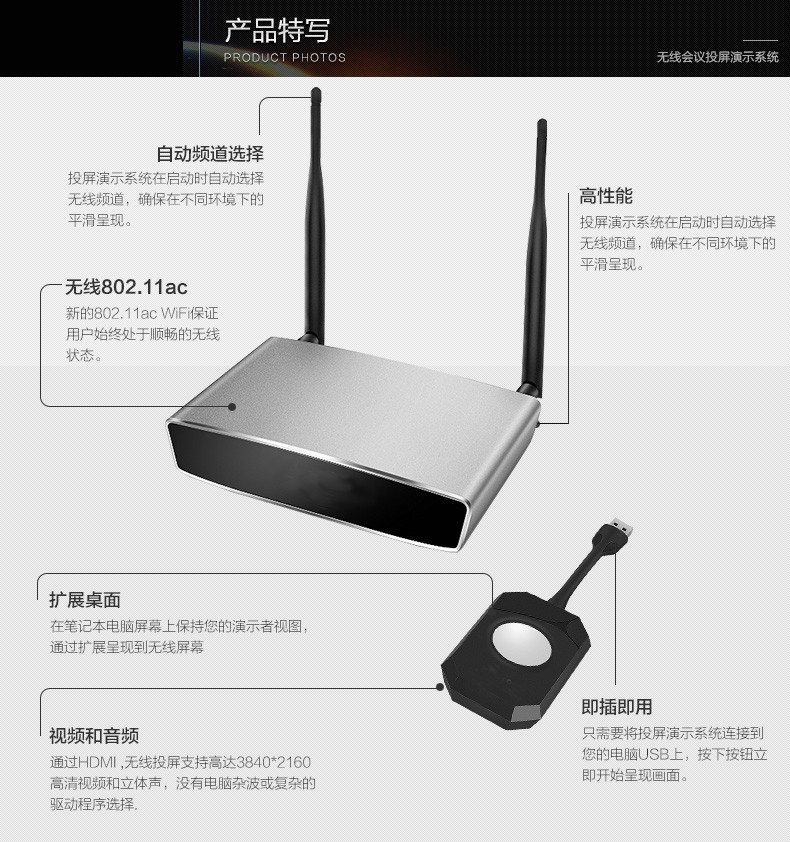
溫馨提示:AWIND奇機無線投屏器在硬件設備上支持智能手機、平板、筆記本、臺式電腦,在系統上支持Android、IOS、Windows、MAC系統,顯示大屏幕只要有VGA或者HDMI信號輸入接口即可。