筆記本無線投屏到電視,直投不需要任何中間設(shè)備
筆記本無線投屏到大屏幕一般應(yīng)用在商務(wù)會(huì)議中,通過專業(yè)的會(huì)議投屏設(shè)備,比如,無線投屏器,商務(wù)投影儀等。但是如果是家用投屏的情況呢,比如將筆記本無線投屏到智能電視怎么投屏呢?今天小編就跟大家分享一下。

筆記本直投智能電視(不需要任何設(shè)備)
硬件準(zhǔn)備:Windows10系統(tǒng)筆記本一臺(tái);智能電視機(jī)一臺(tái);無線路由器(要在同一個(gè)WIFI無線網(wǎng)絡(luò)環(huán)境下)。
筆記本無線投屏到電視操作DLNA推送協(xié)議:
首先,把筆記本和電視機(jī)的無線WIFI連接到同一個(gè)WIFI下。
然后,在筆記本中右鍵單擊要投屏到電視上的圖片,再依次點(diǎn)擊播放到設(shè)備的選項(xiàng)——小米電視。
接著,就會(huì)彈出播放到設(shè)備的小窗口,按照窗口中的提示等待30秒左右。
最后,等待1分鐘左右后,筆記本中的圖片就投屏到電視上了。
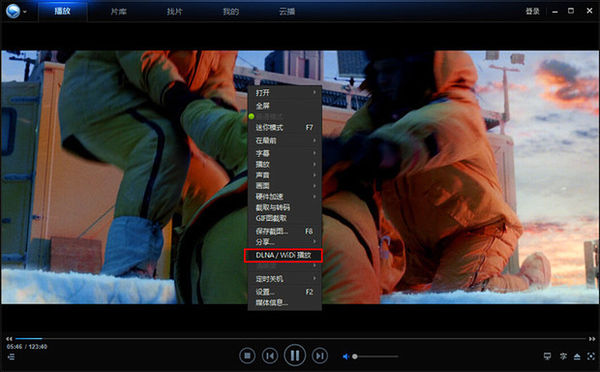
筆記本上的許多電視播放軟件(客戶端版)的,比如迅雷影音等,在播放界面點(diǎn)擊右鍵會(huì)出現(xiàn)“DLNA/WiDi播放設(shè)備選擇”,點(diǎn)擊后會(huì)同樣會(huì)出現(xiàn)電視的型號ID,再點(diǎn)擊“連接”即可。
DLNA推送優(yōu)勢:流暢度好;不過現(xiàn)在的智能手機(jī)都不支持DLNA了。
筆記本無線投屏到電視操作Miracast協(xié)議:
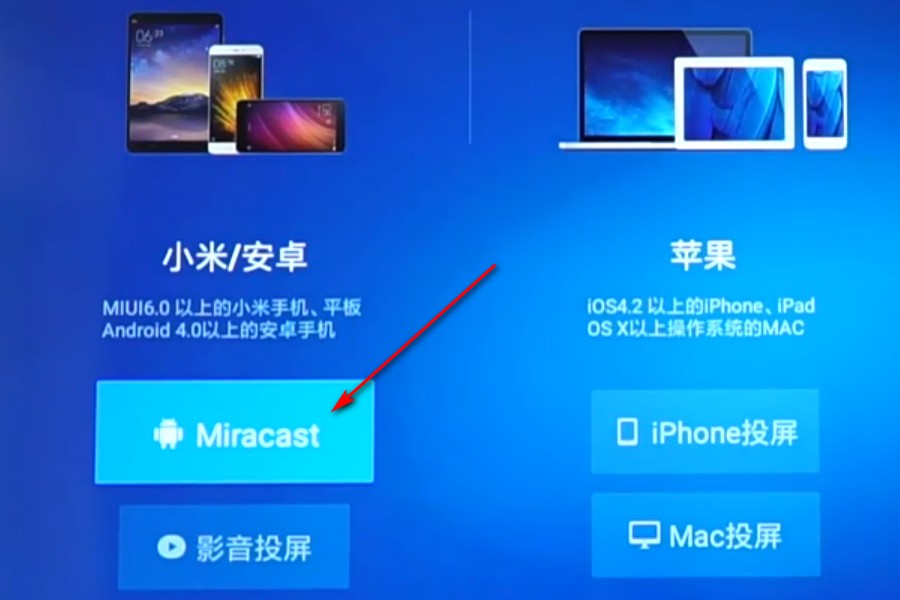
把筆記本和電視機(jī)的無線WIFI連接到同一個(gè)WIFI下。
電視端操作:
打開電視的Miracast協(xié)議,《手機(jī)投屏電視,電視端設(shè)置一覽》電視品牌不一樣,這里有一部分電視Miracast開啟方式。
電腦端操作:
1、“開始”-->“控制面板”-->“網(wǎng)絡(luò)和Internet”-->“網(wǎng)絡(luò)和共享中心”,在“查看活動(dòng)網(wǎng)絡(luò)”中的路由器名稱下方,有個(gè)“公用網(wǎng)絡(luò)”,這是Windows7定義的一種“網(wǎng)絡(luò)位置類型”,在這種類型下,各種共享和發(fā)現(xiàn)功能都是關(guān)閉的,DLNA或Miracast也無法發(fā)揮作用。
2、這里我們點(diǎn)擊“公共網(wǎng)絡(luò)”,Windows將會(huì)彈出“設(shè)置網(wǎng)絡(luò)位置”窗口,其中有“家庭網(wǎng)絡(luò)”、“工作網(wǎng)絡(luò)”和“公共網(wǎng)絡(luò)”三種。我們點(diǎn)擊“家庭網(wǎng)絡(luò)”,Windows將會(huì)啟動(dòng)“家庭組”建立向?qū)В@里可以參考引用經(jīng)驗(yàn)里的操作,建立一個(gè)家庭組。
3、家庭組建好后,在電腦上打開“圖片”文件夾,在一幅(或一組)圖片上右鍵,右鍵菜單里多出一個(gè)命令“播放”。點(diǎn)擊彈出二級菜單,如果支持DLNA或Miracast的電視機(jī)處于開機(jī)狀態(tài),則二級菜單中就會(huì)出現(xiàn)一個(gè)對應(yīng)電視機(jī)的設(shè)備名。
4、我們點(diǎn)擊這個(gè)設(shè)備,Windows將會(huì)彈出“播放”窗口,窗口上方列出當(dāng)前可用的播放設(shè)備,下方則列出即將播放的一個(gè)(或一組)文件,可以在列表中控制各個(gè)文件的播放。當(dāng)雙擊一個(gè)待播放的文件時(shí),電視上正在播放的畫面將會(huì)停止;稍等片刻,被雙擊的文件(如圖為一幅圖片)就會(huì)出現(xiàn)在電視屏幕上。
5、同樣的方法,還可以將音樂和視頻投射到電視上去。
Miracast投屏優(yōu)勢:使用范圍廣,安卓手機(jī),智能電視,WIN7/8/10電腦系統(tǒng)都可以投屏。
DLNA、Miracast等技術(shù)的支持,讓我們筆記本投屏智能電視相對還是比較簡單的。不過采用這種系統(tǒng)自帶的投屏方式,有時(shí)候畫面不是很清晰,尤其是Miracast協(xié)議,容易花屏。注重觀影效果的用戶,可以使用奇機(jī)無線投屏設(shè)備試試,原生4K輸出,你值得擁有!