蘋果iPad投屏到Windows電腦
蘋果iPad投屏到Windows電腦
本文主要介紹通過AWIND奇機無線投屏器來進行安卓、蘋果手機、平板到Windows電腦上無線投屏操作。假設蘋果iPad、電腦、無線投屏器都在同一個局域網環境下。

蘋果iPad投屏到Windows電腦方式一
利用無線投屏器的【反鏡像功能】,通過反鏡像功能,我們實現蘋果iPad投屏到Windows電腦,代表產品:AWIND奇機WP-1100。

使用介紹
1、蘋果iPad打開瀏覽器,輸入投屏器底部的IP地址,進入后臺將無線投屏器的反鏡像功能開啟,如果有大的觸摸屏,可以直接在大屏幕上開啟(我們這里假設只有手機、平板和投屏器)。
2、蘋果iPad通過屏幕鏡像連接無線投屏器ID,電腦插上USB按鍵(注意:這里都是只連接上,但是都沒有投屏);
3、蘋果iPad投屏到Windows電腦:蘋果iPad先確定投屏,然后這時候電腦上會跳出一個彈窗,點擊同意,就【反鏡像】,蘋果iPad屏幕就出現在電腦上了。
反鏡像:A設備原本是投屏到大屏幕上的,但是通過反鏡像功能,可以鏡像在其他連接的B、C、D設備上。
蘋果iPad投屏到Windows電腦方式二
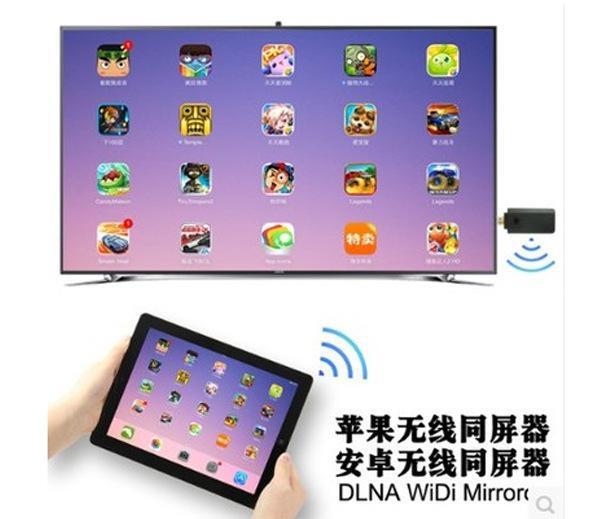
使用無線投屏器APP接收功能。通過一個APP發送,一個APP接收的模式,完成蘋果iPad投屏到Windows電腦。代表產品:AWIND奇機WIPG系列所有產品。
1、Windows電腦上下載【MirrorOp_Presenter】接收端APP,蘋果IOS系統設備直接使用屏幕鏡像就行,不用下載。
2、蘋果iPad通過屏幕鏡像功能選擇無線投屏器ID,進行無線投屏,這時候電腦上會彈出一個對話框,選擇確定,蘋果iPad屏幕出現在Windows電腦顯示器上。
溫馨提示:不管是采用哪種方式進行,接收端設備都會彈出一個對話框,需要同意才能實現。退出的話,雙方都可以中斷投屏。