win10電腦PPT投屏教程
win10電腦PPT投屏
這篇文章主要介紹了win10電腦借助專業(yè)的無(wú)線投屏器實(shí)現(xiàn)電腦PPT投屏大屏幕的兩種方式:電腦鏡像投屏和電腦擴(kuò)展投屏。
硬件設(shè)備:win10電腦,AWIND奇機(jī)無(wú)線投屏器,顯示屏幕(投影機(jī)、電視機(jī)、會(huì)議平板、一體機(jī)、LED屏等等,只要顯示屏支持HDMI或VGA信號(hào)輸入即可。)HDMI/VGA連接線一根。
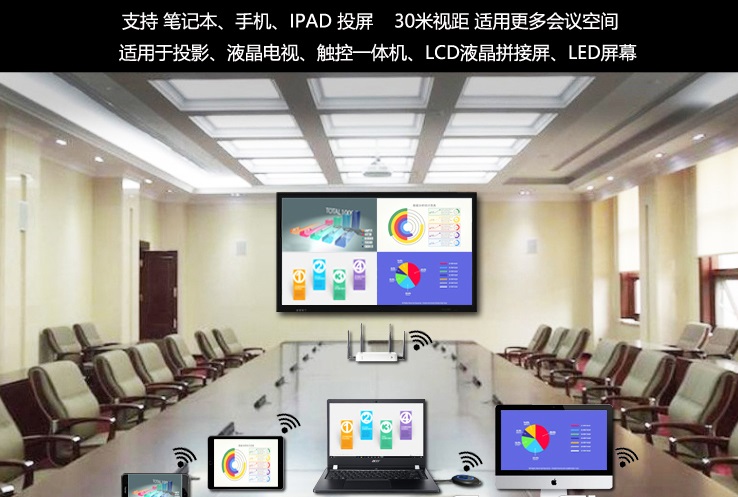
win10電腦PPT投屏步驟
1、根據(jù)顯示屏的信號(hào)輸入端口選用HDMI線或VGA線連接投屏器接收端與顯示屏;
說(shuō)明:正常情況,此時(shí)顯示屏幕上應(yīng)該出現(xiàn)投屏器的待機(jī)畫(huà)面,顯示投屏器的相關(guān)信息。
2、將投屏器發(fā)送端插在電腦上,按下投屏按鈕,電腦畫(huà)面出現(xiàn)在大屏幕上;
說(shuō)明:USB發(fā)送端按鍵僅支持鏡像投屏,而HDMI發(fā)送端按鍵支持鏡像投屏和擴(kuò)展投屏的自由切換,根據(jù)鏡像投屏還是擴(kuò)展投屏選擇對(duì)應(yīng)的發(fā)送端按鍵;

3、PPT投屏
鏡像投屏,在電腦上雙擊PPT文件打開(kāi),此時(shí)PPT文件將出現(xiàn)在大屏幕上;電腦和大屏幕同步顯示;
擴(kuò)展投屏,擴(kuò)展投屏之后,大屏幕是一塊空白的顯示屏,需要將PPT文件拖拽到大屏幕上,鼠標(biāo)點(diǎn)住PPT文件不放,向電腦右邊拖拽,超過(guò)電腦屏幕就出現(xiàn)在大屏幕上,選擇合適的位置方式或者直接全屏即可。
4、鏡像模式下,支持PPT演講者模式
通過(guò)對(duì)PPT設(shè)置,實(shí)現(xiàn)演講者模式,點(diǎn)擊PPT中的幻燈片播放----設(shè)置幻燈片播放----使用演講者模式勾選、確定即可。
說(shuō)明:在演講者模式下,我們電腦上的批注、文稿是不會(huì)顯示在大屏幕上,特別適合老師授課前做的講義、公司領(lǐng)導(dǎo)發(fā)言(一般領(lǐng)導(dǎo)發(fā)言都是助力準(zhǔn)好的文稿,總不能讓領(lǐng)導(dǎo)臨場(chǎng)發(fā)揮不是)。