Android手機如何通過Wi-FiDisplay投屏到Windows筆記本上
由于筆記本硬件不是專為無線投影而設計的,一般來說,我們投屏都是小屏投屏大屏幕,筆記本一般是用來當做信號輸出端,將筆記本的界面投屏到LED顯示屏幕上,支持WIFIDisplay的手機/筆記本可以作為輸入設備通過無線連接輸出到顯示器上,但僅有部分筆記本(依筆記本、無線網卡以及設備間的兼容性而定)可以作為輸出設備,讓手機通過Wi-FiDisplay輸出到筆記本上。今天,小編就教大家怎么樣讓Android手機如何通過Wi-FiDisplay同屏到Windows筆記本上。
Wi-FiDisplay定義:讓手機、電腦、電視和顯示器實現無線連接。
連接案例:
以ASUSZenFone3旗艦手機(Android6.0)連接ASUSFX73VD筆記本(Windows10)舉例(手機和筆記本電腦都要支持Wi-FiDisplay)。
手機通過Wi-FiDisplay輸出到筆記本步驟如下:
1.筆記本連接到WIFI網絡,按下Window+P快捷鍵并點擊“連接到無線顯示器”,選擇“投影到這臺電腦”。
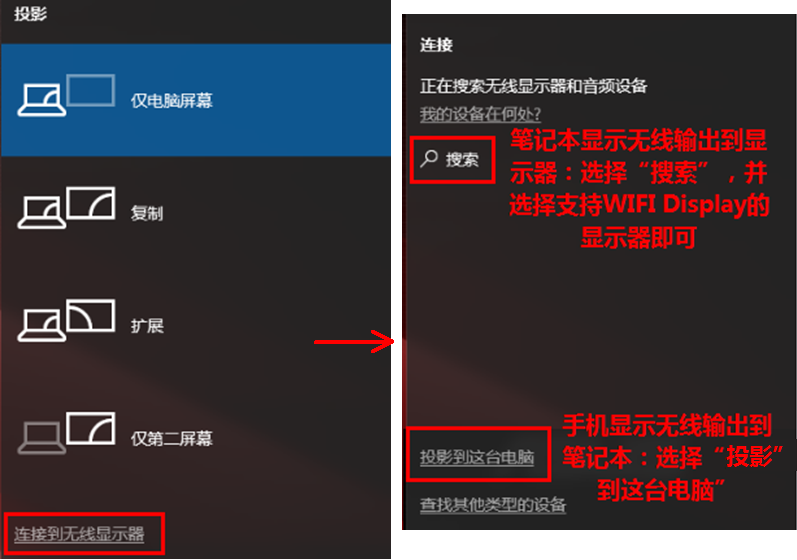
若需筆記本顯示界面無線輸出到顯示器:選擇“搜索”,并選擇支持WIFIDisplay的顯示器即可。
注意:按下Window+P快捷鍵后出現“連接到無線顯示器”選項的筆記本即支持Wi-FiDisplay,但只表示該機臺可以作為輸入設備輸出到顯示器上,而不保證能夠作為輸出設備顯示手機頁面。
2.進入投影到這臺電腦的設置頁面,依次選擇“所有位置都可用”、“每次請求連接時”、“開”。注意留意“電腦名稱”,此處為“DESKTOP-AG6FUF3”。
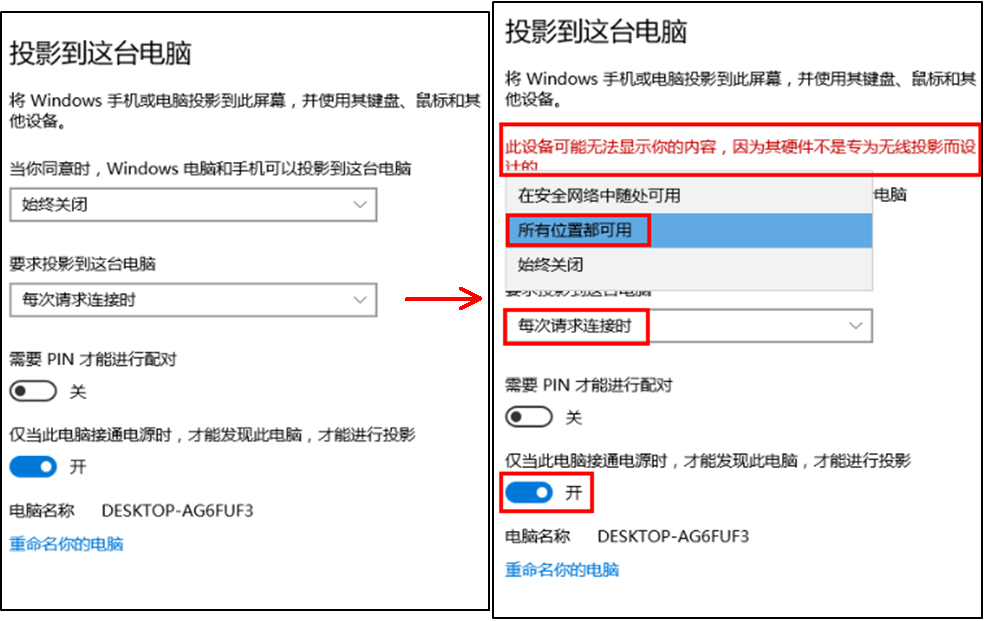
將出現提示“此設備可能無法顯示你的內容,因為其硬件不是專為無線投影而設計的”。
3.手機連接到筆記本所連接的同一WIFI網絡,并在手機上依次進入“設置”---“更多”---“PlayTo”。

注意:需手機支持Miracast,且操作路徑依據手機型號及系統不同而異。
4.選擇電腦的名稱,此處為“DESKTOP-AG6FUF3”。
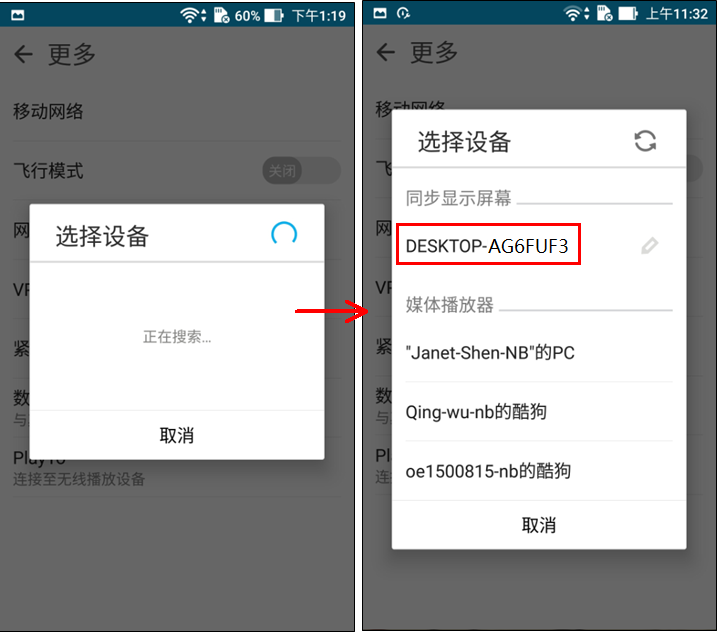
同理,手機連顯示器則選擇顯示器的名稱。
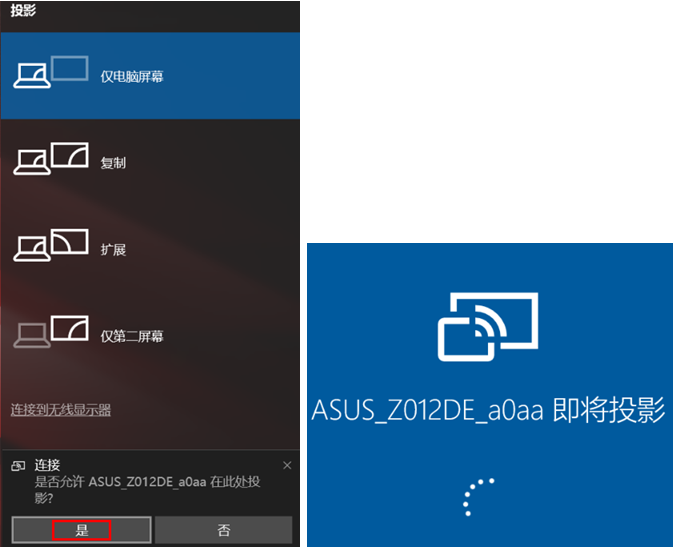
5.筆記本上出現“是否允許手機在此處投影”的提示,選擇“是”,提示“手機即將投影”。
6.手機提示“正在連接”,成功后提示已連接。
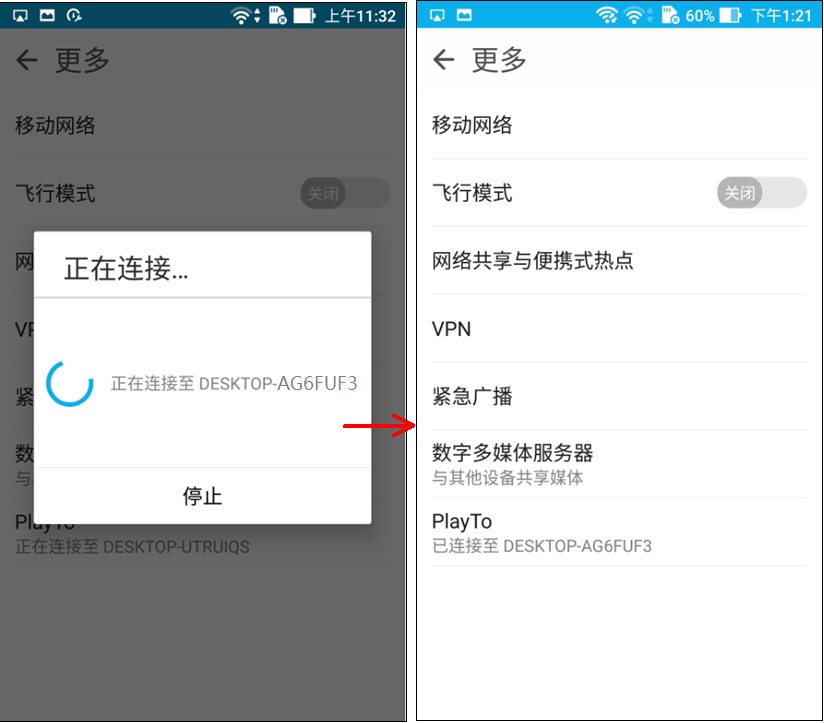
7.此時筆記本上可顯示手機屏幕。鼠標移到屏幕最右上角可調出調整手機顯示的大小和關閉按鈕。
總結:相對于手機投屏電視,要把手機投屏到筆記本,PC電腦上要麻煩的多,主要是需要經過各種系統設置。但是,Android手機如何通過Wi-FiDisplay同屏到Windows筆記本上的方式比用投屏軟件來的安全和不受限制。因為大家都知道使用投屏軟件就必須同意他們的霸王條款。
拓展:投屏的應用人群越來越多,應用場景越來越多,投屏的已經不在局限與商務會議室和多媒體教室,所以AWIND奇機公司作為一家16年歷史的無線投屏設備品牌廠家,更是不能落后。目前奇機設備已經支持大屏投屏小屏了,也就是電腦投屏到手機上。